⚡ 인터넷 속도가 느릴 때? 전문가처럼 점검하는 자가 진단법 총정리!
📖 목차
- 1. 서론 – 인터넷 속도가 느려지는 이유
- 2. 인터넷 속도 측정으로 현재 상태 파악
- 3. 공유기 및 케이블 점검
- 4. 연결된 기기 및 백그라운드 앱 확인
- 5. 인터넷 서비스 제공자(ISP) 문제 점검
- 6. 와이파이 환경 최적화 방법
- 7. Q&A – 자주 묻는 질문
- 8. 요약 표
- 9. 결론 – 느린 인터넷, 원인부터 정확히 찾아라!



1. 서론 – 인터넷 속도가 느려지는 이유
집이나 사무실에서 인터넷 속도가 갑자기 느려졌을 때, 대부분의 사람들은 단순히 ‘와이파이 문제인가?’라고 생각합니다. 하지만 실제로 속도 저하의 원인은 다양합니다. 네트워크 장비, 케이블 노후, 백그라운드 트래픽, 심지어는 ISP의 회선 혼잡까지 원인이 될 수 있죠.
본문에서는 전문가들이 사용하는 실질적인 자가 진단법을 중심으로, 인터넷이 느릴 때 원인을 빠르게 파악하고 해결할 수 있는 방법을 정리했습니다.



2. 인터넷 속도 측정으로 현재 상태 파악
첫 단계는 현재 속도가 정상인지 확인하는 것입니다. 가장 정확한 방법은 속도 측정 사이트를 활용하는 것입니다.
- Speedtest.net – 전 세계적으로 표준화된 측정 서비스.
- Fast.com – 넷플릭스 제공. 영상 스트리밍 품질에 특화된 테스트.
- NIA 인터넷 속도 측정 – 한국정보화진흥원에서 제공하는 국내 전용 서비스.
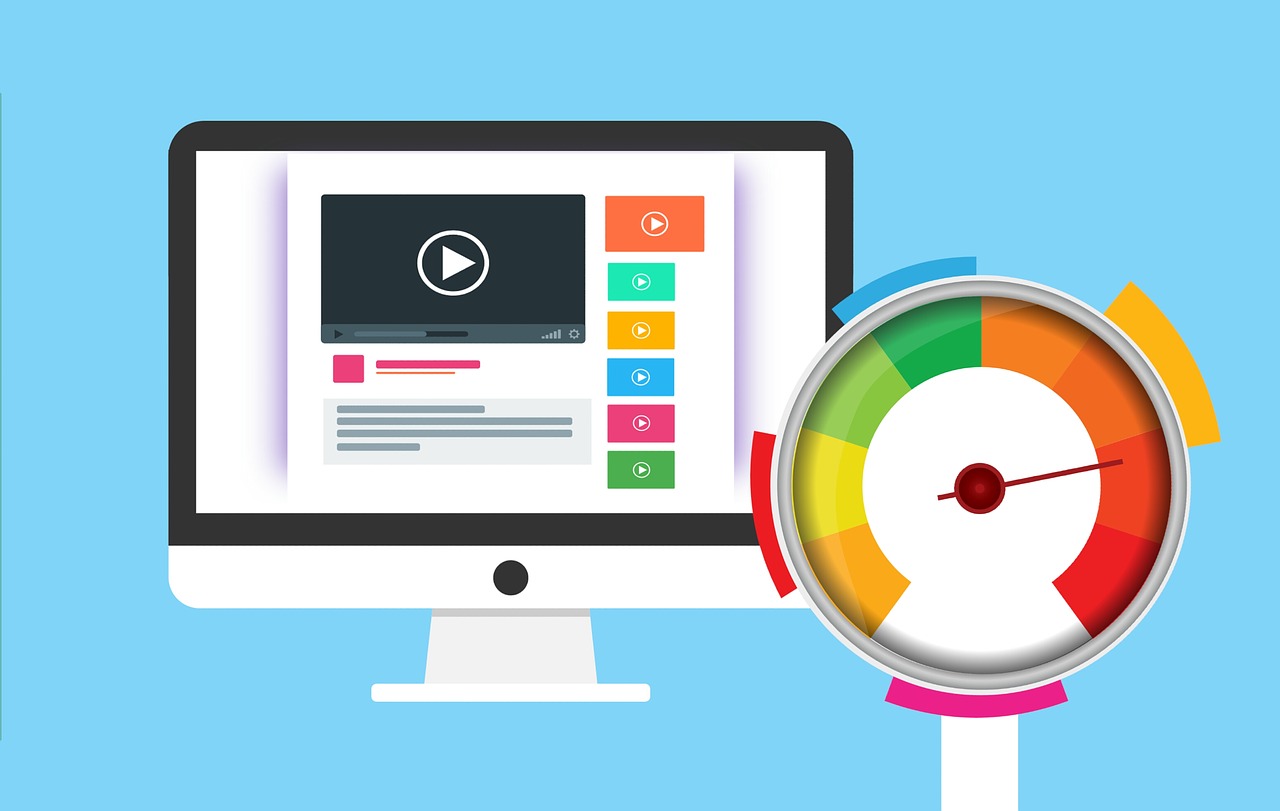
다운로드, 업로드, 핑(ping) 속도를 각각 확인하세요. 일반적으로 가정용 인터넷의 경우 다운로드 속도는 계약 속도의 80% 이상이 정상입니다. 예를 들어 100Mbps 상품이라면 80Mbps 이상이면 정상 범위입니다.



3. 공유기 및 케이블 점검
공유기는 인터넷 속도 저하의 가장 흔한 원인 중 하나입니다. 공유기 재부팅만으로도 문제가 해결되는 경우가 많습니다.
- 공유기의 전원을 30초 정도 껐다가 다시 켜보세요.
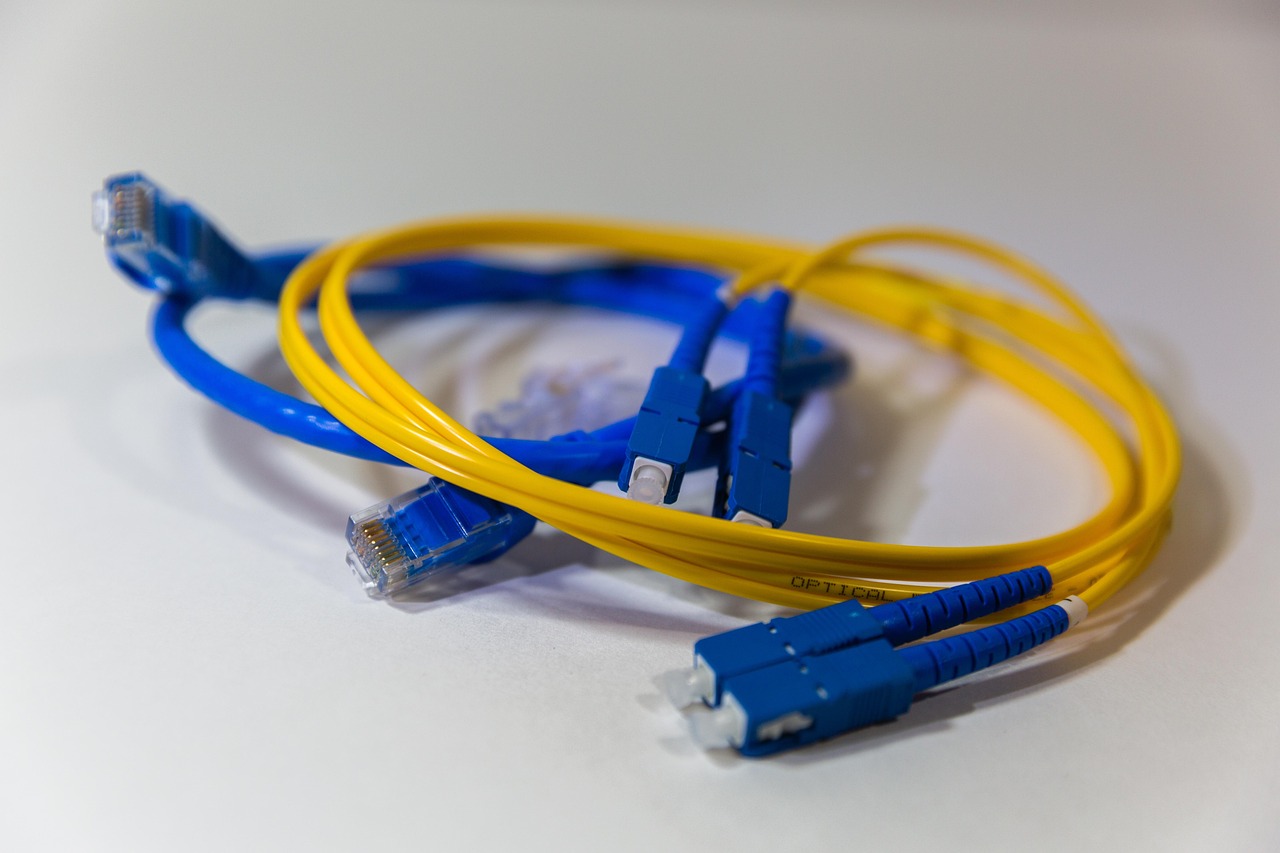
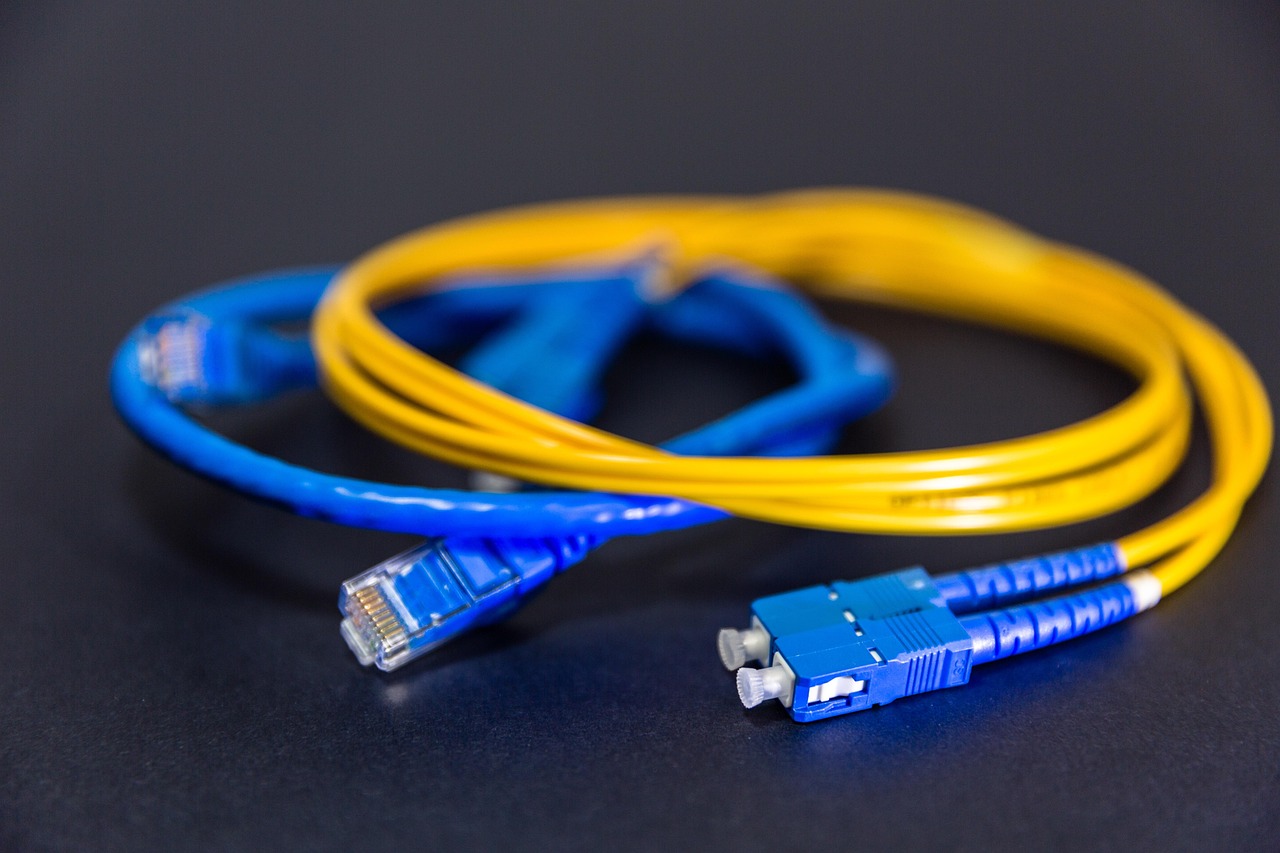
- 케이블 연결 상태를 점검하고, 헐거운 포트나 손상된 케이블이 있는지 확인하세요.
- 공유기 위치를 벽이나 가구로부터 떨어진 중앙 부근으로 이동시키면 와이파이 감도가 향상됩니다.
또한, 오래된 공유기(특히 5년 이상)는 최신 인터넷 회선 속도를 완전히 지원하지 못할 수 있습니다. Wi-Fi 6(802.11ax) 지원 공유기로 교체를 고려해 보세요.


4. 연결된 기기 및 백그라운드 앱 확인
같은 네트워크에 연결된 기기가 많다면, 각 기기가 사용하는 데이터 때문에 속도가 나눠집니다. 특히 IPTV, 스마트폰, 노트북, IoT 기기가 많을수록 속도는 감소할 수 있습니다.
- 스마트폰 데이터 절약 모드를 활성화하세요.
- Windows 작업 관리자 → “네트워크” 탭에서 네트워크 점유율이 높은 프로그램을 확인하세요.
- 백그라운드 다운로드(예: Windows Update, 클라우드 동기화)는 일시 정지하세요.
또한, 오래된 노트북이나 PC의 랜 카드(네트워크 어댑터) 드라이버가 오래된 경우 속도 저하가 발생할 수 있습니다. 제조사 공식 홈페이지에서 최신 드라이버 업데이트를 확인하세요.


5. 인터넷 서비스 제공자(ISP) 문제 점검
가정 내 모든 점검을 마쳤는데도 속도가 느리다면, 문제는 ISP(인터넷 서비스 제공자) 측에 있을 수 있습니다. 특히 특정 시간대(저녁 8~10시)에만 느리다면, 이는 트래픽 혼잡 가능성이 큽니다.
- 동일 회선으로 여러 사용자가 접속할 때 속도 분산이 발생할 수 있습니다.
- ISP의 DNS 서버에 문제가 있는 경우 Google DNS(8.8.8.8) 또는 Cloudflare DNS(1.1.1.1)로 변경해 보세요.
그래도 개선되지 않는다면, 속도 측정 결과를 근거로 ISP 고객센터에 문의하세요. 측정값(다운로드, 업로드, 핑)을 제시하면 보다 빠른 조치가 가능합니다.



6. 와이파이 환경 최적화 방법
와이파이 신호는 물리적 장애물과 전파 간섭에 크게 영향을 받습니다. 다음 방법으로 신호 품질을 개선할 수 있습니다.
- 공유기를 벽, 금속 가구, 전자레인지 근처에 두지 마세요.
- 5GHz 대역은 속도가 빠르지만 거리 감쇠가 심하므로, 거리가 멀면 2.4GHz로 전환해 보세요.
- Wi-Fi Analyzer 앱을 통해 가장 혼잡하지 않은 채널로 수동 설정합니다.
또한, 메시 와이파이(Mesh Wi-Fi)를 설치하면 집 전체의 음영 지역 없이 고르게 속도를 유지할 수 있습니다.


7. Q&A – 자주 묻는 질문
Q. 인터넷 속도가 느릴 때 단순 재부팅만으로 해결될 수 있나요?
A. 네. 공유기나 모뎀을 재부팅하면 캐시와 연결 세션이 초기화되어 속도가 회복되는 경우가 많습니다.
Q. 와이파이와 유선 인터넷 중 어느 쪽이 더 빠른가요?
A. 항상 유선 연결이 더 안정적입니다. 와이파이는 간섭에 취약하므로 고속 다운로드나 온라인 게임 시에는 유선 연결을 추천합니다.
Q. DNS 변경만으로도 속도가 빨라질 수 있나요?
A. 경우에 따라 가능합니다. ISP의 DNS가 느릴 때는 구글 DNS나 클라우드플레어 DNS로 변경하면 웹사이트 접속 응답 속도가 개선될 수 있습니다.
8. 요약 표
| 점검 항목 | 확인 방법 | 개선 방법 |
| 속도 측정 | Speedtest, Fast.com | 정상 범위인지 비교 |
| 공유기 점검 | 전원 재부팅, 위치 변경 | Wi-Fi 6 기기로 교체 |
| 기기 점유율 | 작업 관리자 확인 | 백그라운드 앱 종료 |
| ISP 문제 | 시간대별 속도 비교 | 고객센터 문의, DNS 변경 |
| Wi-Fi 품질 | 전파 간섭 확인 | 메시 Wi-Fi 설치 |
9. 결론 – 느린 인터넷, 원인부터 정확히 찾아라!
느린 인터넷은 단순히 “회선 문제”로 단정 지을 수 없습니다. 공유기, 기기 설정, 백그라운드 앱, ISP 등 다양한 요인이 복합적으로 작용하기 때문이죠.
위의 진단 단계를 순서대로 따라가면, 대부분의 속도 문제는 원인 파악과 함께 즉시 해결됩니다. 만약 여전히 해결되지 않는다면, 속도 측정 결과를 근거로 ISP에 문의하여 기술 지원을 요청하세요.